
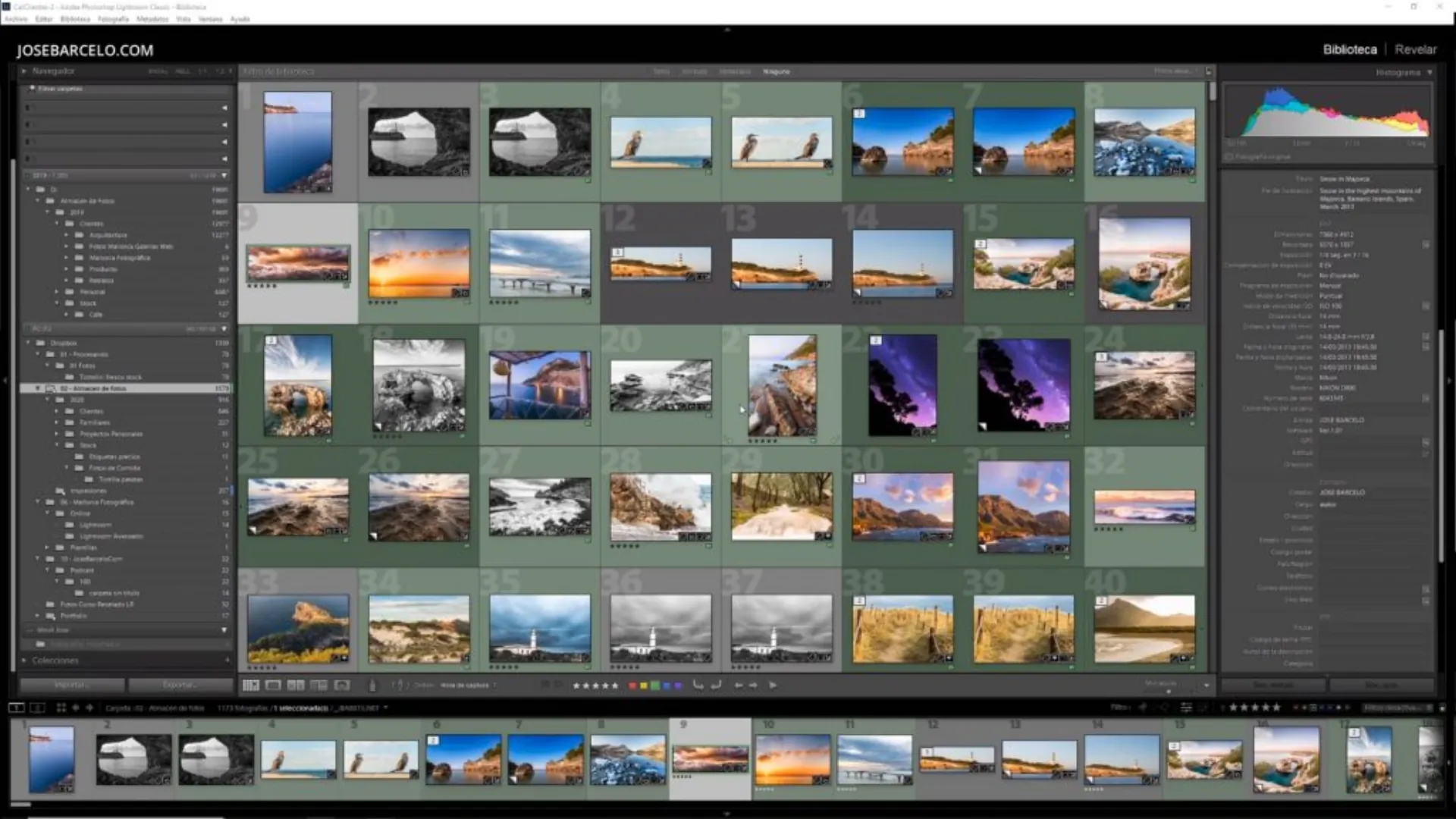
Si eres como yo, probablemente alguna vez llegaste de una sesión de fotos con cientos de imágenes y cero ganas de enfrentarte a ese caos. Y sí, es fácil quedarse pegado revisando una por una, dudando, comparando… y al final no seleccionar nada. Pero tranquilo: hay una forma rápida y ordenada de elegir tus mejores fotos sin perder tiempo ni energía mental.
En este post te muestro mi flujo de selección en Lightroom, paso a paso, usando atajos de teclado que hacen toda la diferencia. Si estás buscando una manera eficiente de organizar tu trabajo y agilizar el proceso de edición, sigue leyendo.
¿Por dónde empiezo cuando tengo muchas fotos?
Primero, abro Lightroom y me voy directo a la pestaña Biblioteca, donde ya tengo todas las fotos importadas. Desde ahí uso el modo grilla (G) para tener una vista general, y el modo de comparación (N) para observar varias fotos juntas. Esto es clave cuando hay muchas imágenes similares y quiero comparar cuál tiene mejor luz, expresión, o composición.
Para agrupar varias fotos uso la tecla Shift (mayúscula) y selecciono bloques de seis en seis, por ejemplo. Luego, simplemente presiono la tecla P para marcar las que más me gustan con la banderita de selección.
¿Qué hago con las que no me convencen?
Una vez tengo marcadas mis favoritas, vuelvo a la vista general con la tecla G y aplico un filtro de selección que me muestra solo las fotos con la banderita. Ahí hago una segunda pasada: ahora soy más exigente y elijo solo las mejores de las mejores.
¿Alguna foto que ya no quiero? Le quito la banderita y listo. En pocos minutos tengo una selección sólida y clara para empezar a editar.
Atajos de teclado que te salvan la vida
Aquí te dejo un resumen de los comandos que uso y que te recomiendo memorizar si quieres agilizar tu flujo de trabajo:
- G Vista de grilla (ideal para una mirada panorámica)
- N Vista de comparación
- P Marcar como favorita (Pick)
- CTRL + clic Quitar fotos de una selección
- Shift + clic Seleccionar grupo de fotos contiguas
¿Por qué es importante tener un flujo de selección?
Porque el tiempo es oro, sobre todo si trabajas con clientes o tienes que entregar series completas. Tener un proceso claro no solo te ahorra horas frente a la pantalla, también mejora la calidad de tu trabajo. Una buena edición empieza por una buena selección, y Lightroom es una herramienta muy poderosa si sabes cómo usarla.
Mira el video completo
Si quieres ver cómo lo hago paso a paso, con pantalla compartida y ejemplos reales, te dejo el video completo donde explico en detalle este método:
¿Te sirvió este artículo? ¡Compártelo con otros fotógrafos o creativos que conozcas! Y si te interesa que el próximo post sea sobre cómo editar archivos RAW en Lightroom, déjamelo saber en los comentarios o escríbeme por redes.
Nos vemos en el próximo clic 📸