
¿Tu computador se arrastra cuando editas videos en 4K? ¿Pasas más tiempo esperando que editando? Entonces necesitas incorporar los Proxies a tu flujo de trabajo en DaVinci Resolve. En esta guía paso a paso te muestro cómo generar proxies, configurarlos correctamente y usarlos de forma inteligente para editar más fluido sin sacrificar calidad.
Este es un proceso esencial para quienes trabajan con cámaras de alta resolución como la Sony A6300, graban en 4K y no siempre tienen acceso a equipos de alto rendimiento.
¿Qué son los proxies y por qué deberías usarlos?
Los Proxies son versiones más livianas de tus archivos de video originales. Visualmente casi no notarás la diferencia, pero para tu computador son mucho más fáciles de procesar. Esto se traduce en una edición más rápida, sin lag, sin trabas, y sin sobrecargar tu CPU o GPU.
No solo mejora tu experiencia de edición: también evita errores, saltos o congelamientos que pueden interrumpir tu flujo creativo.
Paso a paso: cómo generar proxies en DaVinci Resolve
1. Importa tu material
Abre DaVinci Resolve y dirígete al panel de importación. Selecciona la carpeta con el material que quieras trabajar y cárgalo en tu biblioteca. En mi caso, utilicé grabaciones en 4K para un proyecto documental con un luthier de Valdivia.
2. Prepara tu línea de tiempo
Pasa todo el material a la línea de tiempo en la pestaña de edición. Si notas que hay lag al reproducir, es hora de generar proxies.
3. Configura los ajustes de proxy
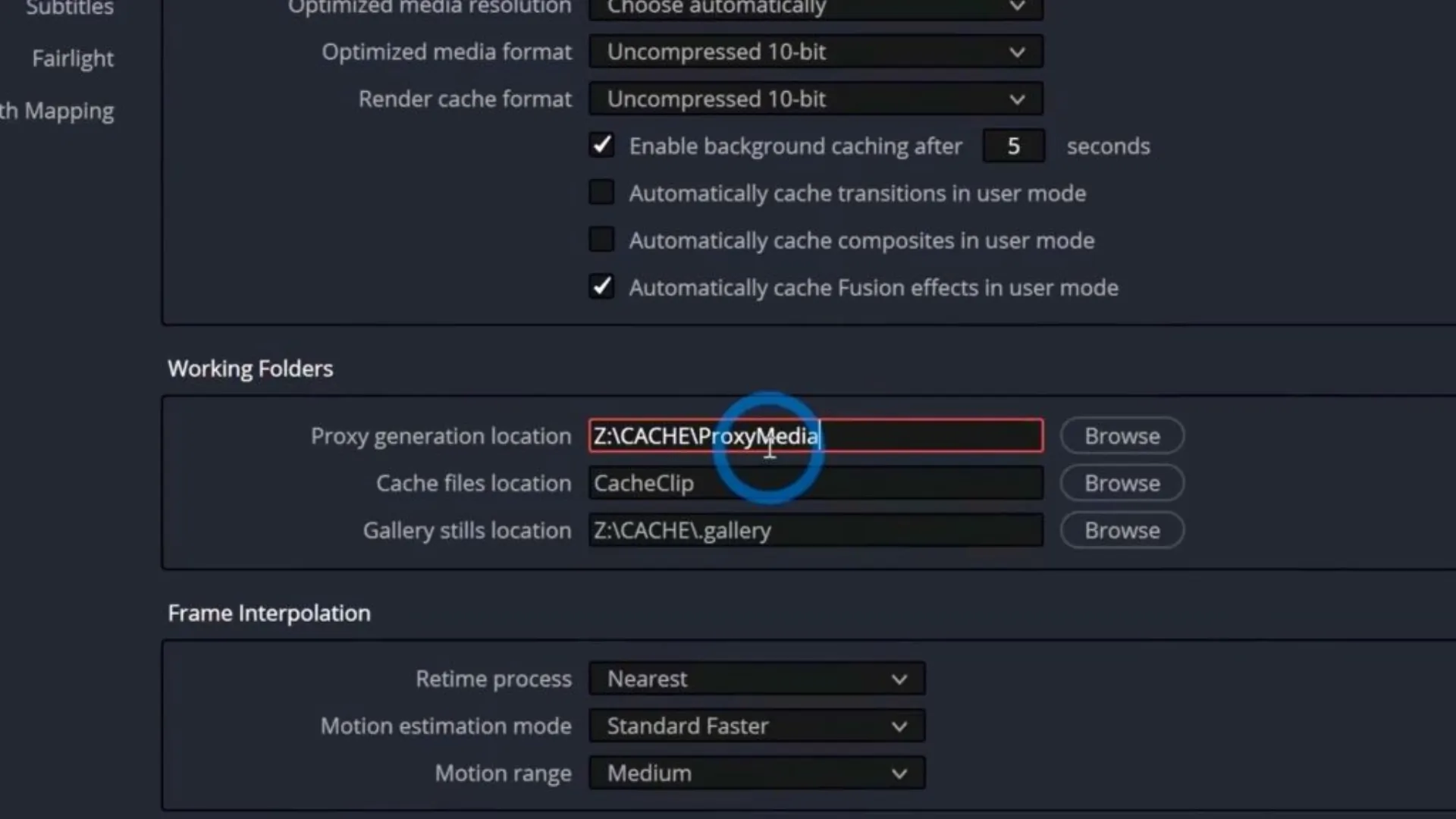
Antes de generar los archivos, ve a la ruedita de configuración (Project Settings). En la sección Optimized Media and Render Cache ajusta:
- Formato de archivos proxy: si solo vas a editar y no hacer corrección de color aún, puedes elegir formatos livianos como H.264 o H.265.
- Ubicación de los proxies: define una carpeta clara (yo uso mi disco caché de DaVinci). Esto te permitirá organizar todos los archivos proxy de tus proyectos en un solo lugar.
4. Selecciona los clips y genera proxies
Selecciona todos los clips desde el Media Pool, haz clic derecho y elige “Generate Proxy Media”. El tiempo de espera dependerá de tu equipo y del peso del material; por ejemplo, para 20 minutos de grabación, puede demorar unos 10 a 12 minutos.
5. Activa el uso de proxies
Para que DaVinci use los proxies automáticamente: Ve a Playback > Proxy Handling > Prefer Proxies. También puedes alternar con accesos rápidos: por ejemplo, con F1 para ver los originales y F2 para ver los proxies.
¿Cómo saber si estás viendo el proxy o el original?
Cuando los proxies están activos, notarás un pequeño ícono “PXY” en los clips. También puedes verificarlo desde el histograma en la pestaña de color: los proxies mostrarán menos información. Pero lo importante es que te permiten navegar por la línea de tiempo de forma fluida.
¿Qué pasa al exportar?
Tranquilo: DaVinci es inteligente. Aunque estés trabajando con proxies, la exportación siempre se hace desde el archivo original a la máxima calidad. Solo asegúrate de tener activadas ambas opciones de exportación (video y audio), y elige un códec adecuado (por ejemplo, QuickTime + PCM lineal 24 bits para audio).
Ventajas de usar proxies en DaVinci Resolve
- Ahorro de recursos de CPU y GPU
- Edición más fluida en resoluciones altas (4K o más)
- Menos tiempo de espera y menos frustración
- Puedes alternar entre original y proxy fácilmente
- La calidad final no se ve afectada
Recomendaciones extra para un flujo de trabajo eficiente
- Haz proxies antes de empezar a editar. Dale tiempo al computador mientras tú haces otra cosa.
- Organiza tus archivos desde el principio. Asegúrate de tener tus carpetas claras y tus discos bien gestionados.
- Aprovecha la tarjeta gráfica. Si tienes GPU dedicada, DaVinci puede acelerar el proceso de generación de proxies.
Mira el tutorial completo en video

¿Tienes dudas sobre formatos, rendimiento o tu flujo de trabajo? Déjame tus preguntas en los comentarios o en redes. Y si quieres que haga otro tutorial sobre color, render o cómo trabajar con discos externos, ¡también me puedes escribir!
Nos vemos en el próximo render 🎬