
¿Te gustaría darle a tus videos ese efecto cinematográfico donde la velocidad cambia suavemente y de forma controlada? Eso que ves en comerciales, deportes o clips musicales, donde todo se acelera, frena en cámara lenta y vuelve a acelerarse. Ese efecto se llama speed ramp o rampa de velocidad, y hoy te enseño a hacerlo paso a paso en DaVinci Resolve.
Este efecto no solo aporta dinamismo a tus videos, sino que también permite resaltar momentos clave, como un salto, una explosión, o en este caso… ¡chocolates cayendo en cámara lenta!
¿Qué es una speed ramp y para qué sirve?
La speed ramp consiste en modificar la velocidad de reproducción de un clip de forma progresiva, sin cortes bruscos. Visualmente, genera una curva que acelera o desacelera el movimiento, permitiendo transiciones más naturales y dramáticas entre diferentes velocidades.
Este recurso es muy usado en videos de acción, gastronomía, deportes, documentales o simplemente para hacer más entretenido un reel para redes sociales.
Material necesario
Para lograr buenos resultados, es ideal contar con material grabado a una alta tasa de cuadros por segundo (FPS). En este ejemplo, el clip fue grabado a 120 FPS con una Sony A6300, lo que permite aplicar cámara lenta extrema sin perder absolutamente nada de fluidez.
Paso a paso: cómo hacer una speed ramp en DaVinci Resolve
1. Activa las opciones de velocidad
Con tu clip en la línea de tiempo, presiona Ctrl + R (o Cmd + R en Mac) para
desplegar las herramientas de velocidad. Esto te mostrará una barra encima del clip con una flechita
azul y opciones de edición.
2. Marca los puntos clave
Busca el momento exacto donde quieres que empiece la cámara lenta (por ejemplo, cuando los chocolates están por rebotar) y haz clic derecho para agregar un punto de velocidad. Luego haz lo mismo donde quieras que termine la cámara lenta. Ya tendrás tres secciones: inicio rápido, cámara lenta, final rápido.
Métodos para ajustar la velocidad
- Opción 1: velocidades predefinidas. Selecciona cada sección del clip y cambia su velocidad desde las opciones predeterminadas. Por ejemplo: Inicio y final al 400%, y la sección central (cámara lenta) al 25%. Esto te dará un resultado bastante bueno con muy poco esfuerzo.
- Opción 2: ajuste manual. Si quieres más control, puedes mover las pequeñas paletas que aparecen sobre cada sección del clip. A medida que las desplazas, verás el porcentaje de velocidad cambiar en tiempo real. Esto te permite dejar secciones a, por ejemplo: Inicio al 212%, Lento al 20% y Final al 300%. ¡La velocidad exacta que tú quieras!
Cuida lo que estás moviendo
Importante: si mueves la paleta inferior, no estás cambiando la velocidad, sino el punto de entrada del clip. Esto puede generar confusión si no te das cuenta. Para modificar la velocidad, asegúrate de mover siempre la paleta superior.
Suaviza el cambio con curvas
Una vez tengas definidas las velocidades, lo siguiente es evitar que el cambio de velocidad sea abrupto. Para eso:
- Haz clic derecho sobre el clip y selecciona "Mostrar curva de procesamiento".
- Cambia la línea de velocidad de lineal a curva.
- Ajusta la curva con los handles para suavizar la transición.
Este pequeño detalle hará que el cambio de velocidad se vea más fluido y profesional, sin saltos bruscos.
¿Y el resultado?
Con unos pocos minutos de trabajo y algo de paciencia, puedes lograr una rampa de velocidad que realce el impacto visual de tu video. El cambio entre cámara rápida y cámara lenta, si está bien hecho, no solo se nota: se siente.
Mira el tutorial en video
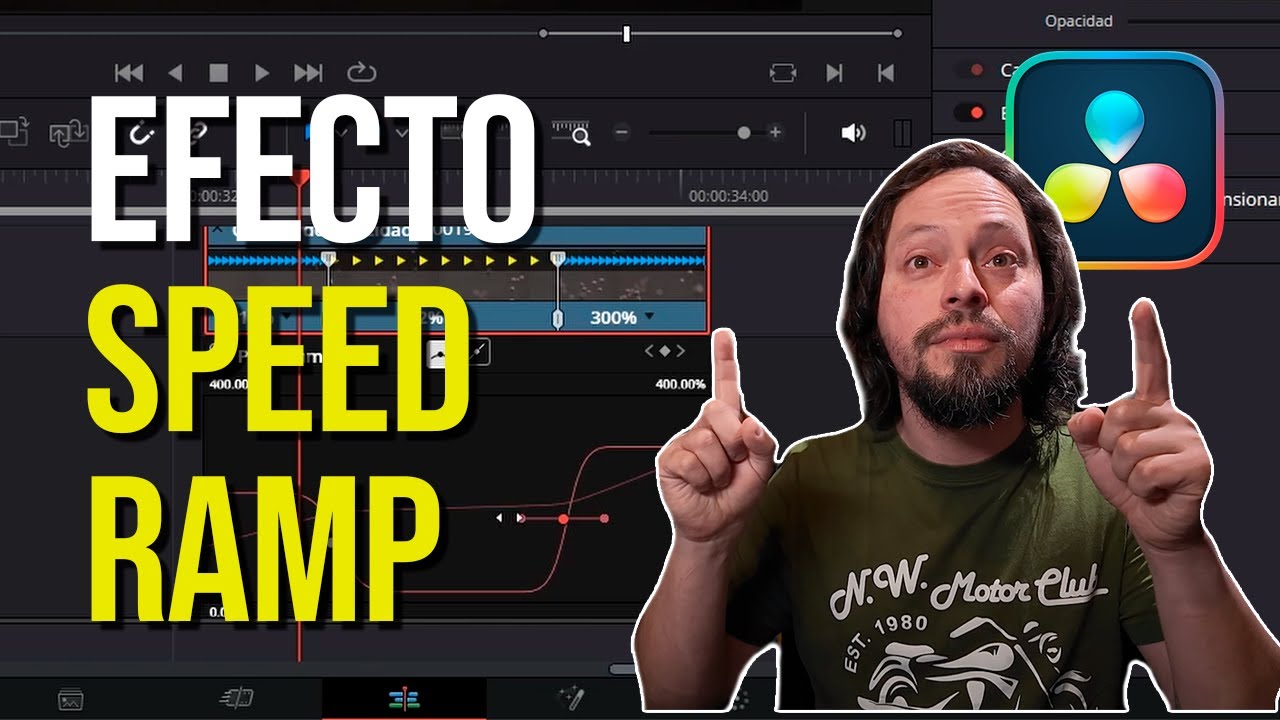
¿Te gustaría ver más efectos de edición explicados paso a paso como este? ¿Quizás cómo hacer zooms digitales, transiciones suaves o trucos con cámara lenta extrema? Escríbenos por redes, y nos vemos en el próximo tutorial.